
So verbinden Sie Ihr iPad / iPhone mit dem VisioPro®

Verbinden Sie ganz einfach Ihr iPad oder iPhone mit dem unserem Mediensystem, dem VisioPro®. So können Sie über AirPlay Videos, Fotos oder den gesamten Bildschirm allen Schülerinnen und Schülern zeigen.
Wie Sie das machen, erfahren Sie in diesem Beitrag.
Der Weg zum Glück besteht darin, sich um nichts zu sorgen, was sich unserem Einfluss entzieht.
Wie Sie sich mit dem VisioPro® verbinden
So streamen Sie mit AirPlay Ihren Bildschirm vom iPhone oder iPad
(1) Stellen Sie sicher, dass Sie im gleichen Raum wie der VisioPro® oder das VisioPro S® mit AppleTV sind.
(2) Streichen Sie auf dem iOS-Gerät vom unteren Bildschirmrand nach oben, um das Kontrollzentrum zu öffnen.
(3) Tippen Sie nun auf „Bildschirmsynchronisierung“ und wählen Sie dann das AppleTV aus der Liste aus. Meistens heißt dies „VisioPro“, außer Sie haben eine andere Bezeichnung gewählt.
(4) Wenn Sie sich das erste Mal mit dem AppleTV verbinden, erscheint auf dem Beamer-Bild ein AirPlay-Code, den Sie in Ihrem iOS-Gerät eintippen müssen. Von nun an benötigen Sie keinen Code mehr, wenn Sie sich mit dem VisioPro® verbinden möchten.
Das Bild am Beamer oder interaktiven Board verwendet das Seitenverhältnis Ihres iOS-Gerätes. Wenn Sie das Gerät beispielsweise drehen, so können Sie die Inhalte im Querformat Anzeigemedium darstellen (Vollbild).
So zeigen Sie Inhalte aus Apps mit Ihrem iPhone oder iPad
(1) Stellen Sie sicher, dass Sie im gleichen Raum wie der VisioPro® oder das VisioPro S® mit AppleTV sind.
(2) Öffnen Sie die App, aus der Sie AirPlay verwenden möchten.
(3) Tippen Sie auf das „Bildschirmsynchronisierung“ –Zeichen.
(4) Wählen Sie dann das AppleTV aus der Liste aus. Meistens heißt dies „VisioPro“, außer Sie haben eine andere Bezeichnung gewählt.
So deaktivieren Sie die Verbindung zum VisioPro® wieder
(1) Streichen Sie auf dem iOS-Gerät vom unteren Bildschirmrand nach oben, um das Kontrollzentrum zu öffnen.
(2) Tippen Sie auf „Bildschirmsynchronisierung“.
(3) Tippen Sie nun auf das verbundene AppleTV (z.B. „VisioPro“), um die Verbindung zu beenden.
Wir freuen uns von Ihnen zu hören!
Nehmen Sie gerne mit uns Kontakt auf, wenn Sie Feedback, Fragen oder Anregungen haben.
Zu diesem Thema passend:
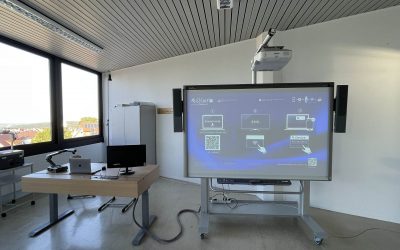
Standardisierung im Klassenraum durch Medientechnik
Standardisierte Medientechnik im Klassenraum schafft verlässliche, intuitive Räume – weniger Supportaufwand, mehr didaktische Freiheit.
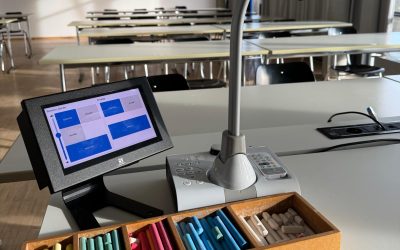
Mediensteuerung im Unterricht
Wie eine zentrale Mediensteuerung im Klassenraum Technikprobleme minimiert, Lehrkräfte entlastet und 85 % weniger Supporttickets bringt.
Wir freuen uns von Ihnen zu hören!
Nehmen Sie gerne mit uns Kontakt auf, wenn Sie Feedback, Fragen oder Anregungen haben.
Werden Sie Teil der Community
0 Kommentare